Mittwoch, Mai 20, 2026
Wifite ist ein Tool zur Automatisierung von WLAN‑Audits. Es ist darauf ausgelegt, alle bekannten Methoden zu nutzen, um das Passwort eines WLAN‑Access‑Points (Routers) zu erlangen.
Dabei kombiniert es verschiedene Angriffstechniken aus der Aircrack‑NG Suite und weiteren Tools.
Unterstützte Einstiegspunkte sind: WPS, WPA, WEP. Also alles Gängige.
Zum einen kann man damit leicht sein eigenes WLAN testen, zum anderen hat im Forum - vor Jahren - mal jemand geschrieben, er dürfe das WLAN seines Nachbarn nutzen, wenn er die Zugriffsdaten herausbekommt … in dem Sinne - Have Fun.
Installation von Wifite und rockyou.txt
Wifite und Wörterbücher für Brute‑Force können in Kali über die Paketverwaltung installiert werden:
apt-get –install-suggests install wordlists wifite
gunzip –keep /usr/share/wordlists/rockyou.txt.gz
Angriff starten
Für den Start habe ich mir einen Wrapper geschrieben, der Wifite aufruft und automatisch damit beginnt, WLANs zu finden und das Passwort zu erraten oder zu knacken.
cat <<! >~/bin/wifite-wrapper
#!/usr/bin/env sh
# Wifite wrapper (WLAN-hacking)
# Usage: wifite-wrapper [ -i interface ] # wireless interface for capturing (default: auto)
sudo wifite –daemon –kill –random-mac –dict /usr/share/wordlists/rockyou.txt –power 30 -p 900 ”$@”
!
chmod +x ~/bin/wifite-wrapper
~/bin/wifite-wrapper
Erklärung der verwendeten Parameter:
–daemon: Setzt das Interface nach beenden von Wifite vom monitor mode zurück in den managed mode
–kill: Beendet Prozesse, die Airmon/Airodump stören
–random-mac: Zufällige MAC‑Adresse
–dict <file>: Wörterbuch für Brute-Force
–power <db>: Nur Ziele mit Signalstärke größer als db angreifen
-p <s>: „Pillage“ – greift nach s Sekunden alle Ziele an
Optional:
-i <interface>: WLAN‑Interface (Standard: auto)
–nodeauths: Passiver Modus, keine Deauth‑Pakete
Hinweis: Bei –nodeauths sollte -p auf einen hohen Wert gesetzt werden (z. B. mehrere Stunden).
Signalstärke‑Anzeige (NetworkManager)
Der folgende Code zeigt, wie NetworkManager die grafischen WLAN‑Balken generiert:
cd /tmp/
apt-get source network-manager
cat network-manager-1.56.1/src/libnmc-base/nm-client-utils.c
[…]
/**
 * nmc_wifi_strength_bars:
 * @strength: the access point strength, from 0 to 100
 *
 * Converts @strength into a 4-character-wide graphical representation of
 * strength suitable for printing to stdout. If the current locale and terminal
 * support it, this will use unicode graphics characters to represent
 * ”bars”. Otherwise, it will use 0 to 4 asterisks.
 *
 * Returns: the graphical representation of the access point strength
 */
const char *
nmc_wifi_strength_bars(guint8 strength)
{
    […]
    if (strength > 80)
        return /* ▂▄▆█ */ ”342226202342226204342226206342226210”;
    else if (strength > 55)
        return /* ▂▄▆_ */ ”342226202342226204342226206_”;
    else if (strength > 30)
        return /* ▂▄__ */ ”342226202342226204__”;
    else if (strength > 5)
        return /* ▂___ */ ”342226202___”;
    else
        return /* ____ */ ”____”;
}
[…]
Weiterführende Links
Samstag, Juni 7, 2025
Wer mehrere Mozilla Firefox- oder Thunderbird-Profile nutzt (z.B. eins für Beruf und eins für Privat), möchte diese vielleicht direkt aus dem Anwendungsmenü, Dash und Dock heraus starten. Das lässt sich ganz einfach umsetzen, indem der jeweilige Desktop-Starter um [Desktop Actions %s]-Sektionen erweitert und ins Benutzerverzeichnis installiert wird.
Die Desktop-Actions stehen dann via Rechtsklick im Kontextmenü zur Auswahl.
Vorgehensweise
- Desktop-Starter ins Benutzerverzeichnis kopieren
Erstelle zunächst ein Verzeichnis und kopiere die .desktop-Datei aus dem System als Ausgangspunkt:
mkdir MyDesktopStarter
cd MyDesktopStarter
cp /usr/share/applications/firefox-esr.desktop ./
- Actions hinzufügen
Bearbeite die .desktop-Datei mit dem Editor und ergänze die folgenden Einträge:
[Desktop Entry]
    …
    Actions=1;2;3;
    …
[Desktop Action 1]
    Name=Local
    Exec=/usr/lib/firefox-esr/firefox-esr -P ”Local”
[Desktop Action 2]
    Name=Default User
    Exec=/usr/lib/firefox-esr/firefox-esr -P ”Default User”
[Desktop Action 3]
    Name=Profilemanager
    Exec=/usr/lib/firefox-esr/firefox-esr -P
Jede [Desktop Action %s]-Sektion benötigt eine eindeutige ID (action identifier), die im Schlüssel Actions der Hauptsektion [Desktop Entry] als Wert aufgelistet wird.
- Angepassten Starter installieren
Installiere die angepasste .desktop-Datei ins Benutzerverzeichnis:
xdg-desktop-menu install –mode user –novendor *.desktop
xdg-desktop-menu forceupdate –mode user
Mittels xdg-desktop-menu uninstall [options] <name.desktop…> kann ein Starter wieder deinstalliert werden.
Es sind hierfür keine Root-Rechte erforderlich, einzig einmal neu Anmelden kann nötig sein.
Ein Beispiel aus der offiziellen Dokumentation
Weitere Ideen für Actions
- Medienplayer mit TV- oder Radiostream starten
- Editor mit NOTES.txt starten
- …
Freitag, Oktober 1, 2021
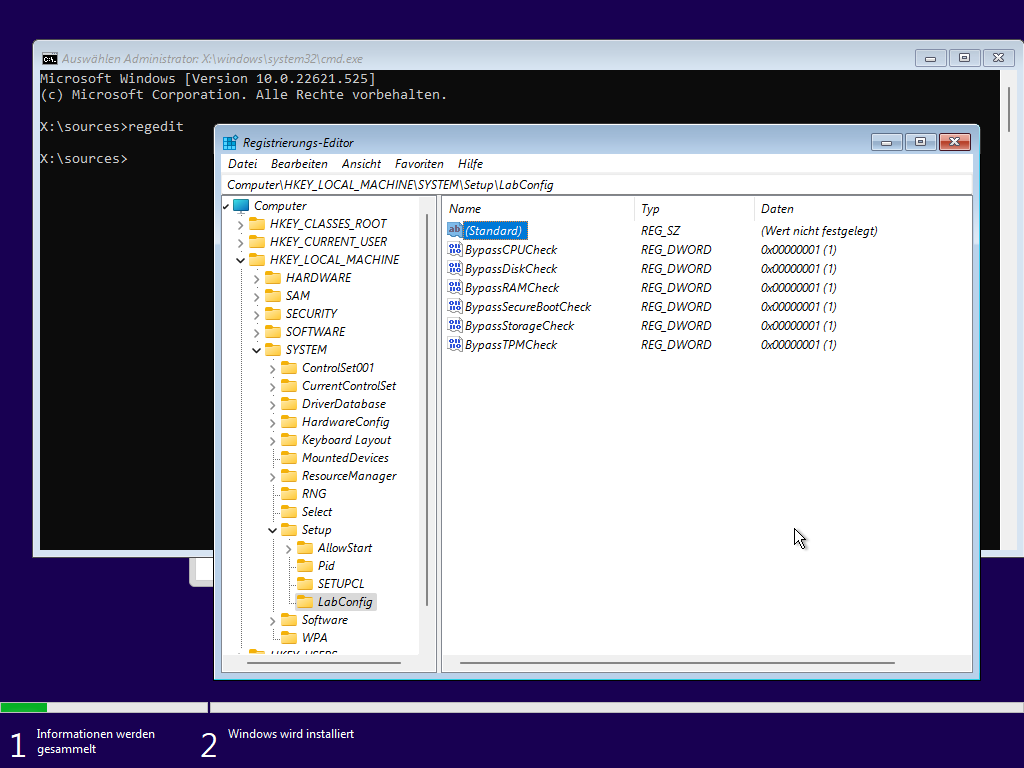
Für die Installation von Windows 11 auf nicht offiziell unterstützter Hardware, zeigt Microsoft nun eine offizielle Möglichkeit, wie Windows 11 auch auf Systemen ohne TPM Chip und ohne SecureBoot installiert werden kann.
Dazu im Windows 11 Installer mittels der Tastenkombination Shift + F10 das Terminal öffnen und dort regedit.exe öffnen und die Datei Windows11Bypass.reg s.u. importieren.
Ggf. im Menü von VirtualBox unter Eingabe/Tastatur die Bildschirmtastatur aktivieren.
Windows Registry Editor Version 5.00
[HKEY_LOCAL_MACHINE\SYSTEM\Setup\MoSetup]
    ”AllowUpgradesWithUnsupportedTPMOrCPU”=dword:00000001
[HKEY_LOCAL_MACHINE\SYSTEM\Setup\LabConfig]
    ”BypassCPUCheck”=dword:00000001
    ”BypassDiskCheck”=dword:00000001
    ”BypassRAMCheck”=dword:00000001
    ”BypassSecureBootCheck”=dword:00000001
    ”BypassStorageCheck”=dword:00000001
    ”BypassTPMCheck”=dword:00000001
[HKEY_LOCAL_MACHINESOFTWAREMicrosoftWindowsCurrentVersionOOBE]
    ”BypassNRO”=dword:00000001
Speicher das Listing auf einen USB-Stick als Windows11Bypass.reg o.ä., um es während der Installation anzuwenden.
Quellen und weiterführendes
Montag, Mai 31, 2021
Mit dem Programm mitmproxy (https://mitmproxy.org) kann mittels eigenem Zertifikat als MITM eine HTTPS-Verbindung mitgelesen werden.
Installation von mitmproxy
Installation über die Paketverwaltung:
apt install mitmproxy
Das Paket wird von Debian GNU/Linux und auch Kali Linux bereitgestellt.
Ansonsten kann mitmproxy über Python mittels PIP installiert werden (Das funktioniert auch unter Cygwin und auch unter Windows - Python gibt es im Microsoft Store. Wobei ein C/C++ Compiler benötigt wird):
pip install mitmproxy
SOCKS-Proxy starten
mitmweb –mode socks5 –no-web-open-browser
Dies startet einen SOCKS-Proxy Server am Port TCP/8080 und das HUD ist als Web-Interface unter http://localhost:8081 verfügbar.
x-www-browser http://localhost:8081 http://mitm.it
Zertifikate importieren
Die Zertifikate befinden sich unter ~/.mitmproxy und es muss i.d.R. das mitmproxy-ca-cert.p12 importiert werden. Dieses (neue) Format fast die anderen einzelnen Dateien als eine Datei zusammen.
Ansonsten ist es wichtig, das Zertifikat ~/.mitmproxy/mitmproxy-ca-cert.cer als CA in den Webbrowser zu importieren und als SOCKS-Proxy den Socket 127.0.0.1:8080 anzugeben.
Für Firefox öffne dazu Einstellungen/Datenschutz und Sicherheit/Zertifikate/Zertifikate anzeigen/Zertifizierungsstellen/Importieren… und importiere ~/.mitmproxy/mitmproxy-ca-cert.cer und aktiviere Dieser CA vertrauen, um Websites zu identifizieren.
Siehe auch: Zertifizierungsstellen in Firefox einrichten
Traffic über Proxy leiten
Außerdem muss auch eingestellt werden den Proxy s.o. zu nutzen.
Für Firefox öffne dazu Einstellungen/Allgemein/Verbindungs-Einstellungen, aktiviere Manuelle Proxy-Konfiguration und setze SOCKS-Host und Port.
Siehe auch: Verbindungs-Einstellungen in Firefox
Transparent Proxy
Wird ein Transparent Proxy z.B. für Android und/oder Windows benötigt, erstellt man einen WLAN Hotspot wie folgt (Das Zertifikat s.o. muss dann zu den OS CAs hinzugefügt werden):
#!/usr/bin/env sudo
# Set up a WiFi hotspot in Kali Linux
wifi_ap=wlan0
gateway=eth0
sysctl net.ipv4.conf.$wifi_ap.forwarding=1
sysctl net.ipv6.conf.$wifi_ap.forwarding=1
iptables -t nat -A PREROUTING -i $wifi_ap -p tcp -m multiport –dports 80,443 -j REDIRECT –to-port 8080
iptables -t nat -A POSTROUTING -o $gateway -j MASQUERADE
ip6tables -t nat -A PREROUTING -i $wifi_ap -p tcp -m multiport –dports 80,443 -j REDIRECT –to-port 8080
ip6tables -t nat -A POSTROUTING -o $gateway -j MASQUERADE
nmcli dev wifi hotspot ifname $wifi_ap
nmcli dev wifi show-password
Und dann mitmproxy starten:
# startet den Proxy; benötigt kein root
mitmweb –mode transparent –no-web-open-browser
Für mehr Informationen siehe auch mitmweb –help, nmcli –help und iptables –help.
Wie man unter Android oder Windows das Zertifikat importiert und den Proxy setzt, entnehmen Sie bitte dem Benutzerhandbuch. Kurz: Das Webinterface lokal unter http://localhost:8081 aufrufen und zum Zertifikate einrichten remote die URL http://mitm.it aufrufen.